18.09.2024


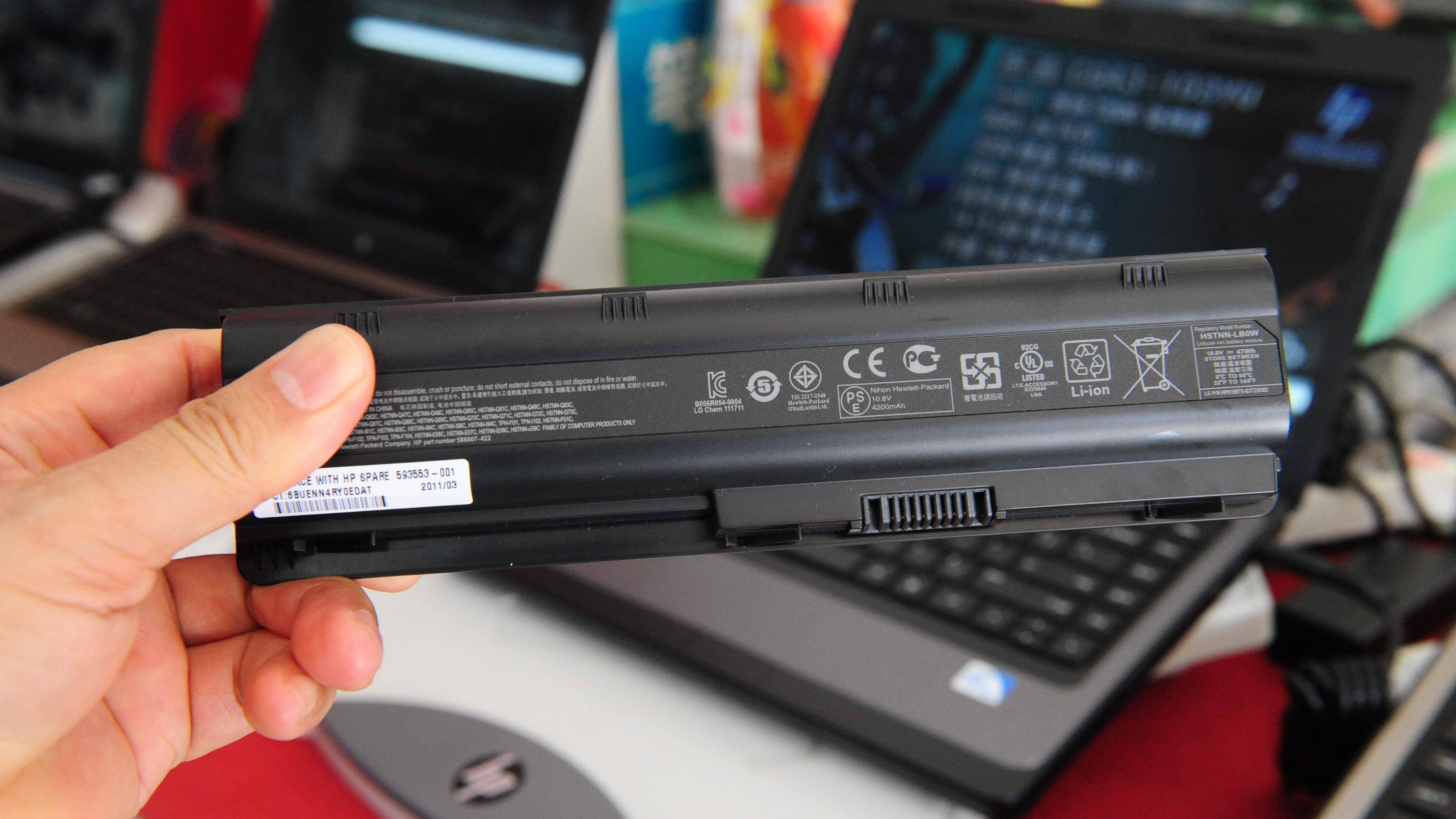
Состояние батареи ноутбука — это важный аспект, который влияет на его производительность и автономность. Иногда аккумулятор может начать быстро разряжаться или вовсе выходить из строя, что снижает удобство использования устройства. Чтобы избежать неприятных ситуаций, важно регулярно проверять его состояние. В этой статье мы рассмотрим, как проверить состояние батареи на ноутбуке, а также как это сделать для популярных моделей, таких как ноутбук Huawei, Asus и HP.
Батарея — это одна из самых важных частей ноутбука, от которой зависит его автономность. Если она не работает должным образом, это может привести к быстрой разрядке устройства, неэффективной зарядке или даже полному выходу из строя аккумулятора. Регулярная проверка состояния батареи поможет определить, когда пора ее заменить или исправить.
Существует несколько способов для того, чтобы проверить состояние батареи на ноутбуке. Эти методы подходят для всех моделей ноутбуков, независимо от бренда. Рассмотрим наиболее распространенные способы проверки.
Большинство операционных систем, таких как Windows, имеют встроенные инструменты для проверки состояния аккумулятора.
Есть также несколько сторонних приложений, которые могут предоставить более детализированную информацию о состоянии батареи. К таким программам относятся BatteryCare, HWMonitor, и другие. Эти программы позволяют отслеживать параметры, такие как количество зарядных циклов, оставшийся ресурс и состояние аккумулятора.
У ноутбуков Huawei также есть встроенные инструменты для проверки состояния батареи. Кроме того, можно использовать программу Huawei PC Manager, которая дает точную информацию о состоянии устройства в целом, включая аккумулятор. Чтобы проверить состояние батареи на ноутбуке Huawei:
Также можно использовать командную строку Windows, как описано выше, для более подробной информации.
На ноутбуках Asus можно использовать встроенную утилиту Asus Battery Health Charging. Эта программа позволяет отслеживать здоровье батареи и предоставляет данные о циклах зарядки, а также помогает улучшить срок службы аккумулятора. Чтобы проверить состояние батареи на ноутбуке Asus:
Ноутбуки HP оснащены утилитой HP Support Assistant, которая позволяет проверять не только состояние батареи, но и другие параметры устройства. Чтобы проверить состояние батареи на ноутбуке HP:
Кроме того, как и в случае с другими брендами, можно воспользоваться командой powercfg /batteryreport в командной строке для получения более подробного отчета.
Не всегда можно точно определить, когда аккумулятор нуждается в замене, но есть несколько признаков, на которые стоит обратить внимание:
Регулярная проверка состояния батареи на ноутбуке поможет продлить срок службы устройства и избежать неприятных ситуаций с неожиданным отключением. Как проверить состояние батареи на ноутбуке? Это можно сделать с помощью встроенных инструментов операционной системы, сторонних приложений или утилит, предлагаемых производителями, такими как Huawei, Asus и HP. Если состояние аккумулятора оставляет желать лучшего, не стоит откладывать замену — это обеспечит надежную и долгую работу вашего ноутбука.
Купить б/у ноутбук в отличном состоянии можно в комиссионном магазине «Удача». Всегда в наличии большой выбор техники, выгодные цены и большие скидки.
Не нашли ответа, хотите узнать подробности? Оставьте сообщение и номер телефона, мы ответим на Ваш вопрос.
Оставьте заявку и мы перезвоним вам в ближайшее время
Сеть комиссионных магазинов «Удача» приглашает партнеров к сотрудничеству. Дополнительная информация по телефону +7 (978) 900-10-59. Информация о франшизе по ссылке.
Добавить отзыв
Оформить в 1 клик
По своей сути рыбатекст является альтернативой традиционному lorem ipsum, который вызывает
Выберите товар и укажите котактный номер телефона. Менеджер перезвонит и согласует время доставки товара
Товар добавлен в корзину
В ближайшее время наш менеджер позвонит Вам для подтверждения заказа и сообщит место и время получения заказа.
Сообщение получено. В течение 24 часов наш специалист с Вами свяжется.
Ваш запрос на видеообзор товара получен. В течение рабочего дня видеоматериал будет подготовлен и направлен Вам
Ваше обращение получено руководителем компании. В случае необходимости получения дополнительной информации с Вами свяжутся по указанным контактным данным.
Заявка на онлайн-оценку отправлена. Мы ответим Вам в течении 15 минут, ожидайте пожалуйста.
Благодарим Вас за оценку нашей работы и комментарии. Все отзывы отправленные нам клиентами принимаются во внимание, чтобы повышать качество сервисов и обслуживания!
Ошибка
Сайт рыбатекст поможет дизайнеру, верстальщику, вебмастеру сгенерировать несколько абзацев более менее осмысленного текста рыбы на русском языке, а начинающему оратору отточить навык публичных выступлений в домашних условиях. При создании генератора мы использовали небезизвестный универсальный код речей. Текст генерируется абзацами случайным образом от двух до десяти предложений в абзаце, что позволяет сделать текст более привлекательным и живым для визуально-слухового восприятия.

Ваша заявка принята!
Товар будет оценен в течение 24 часов.